
Adicionar um veículo digitalizando o documento
O app lê o documento do veículo (libreta) no seu iPhone e preenche os dados. Você revisa tudo antes de salvar.
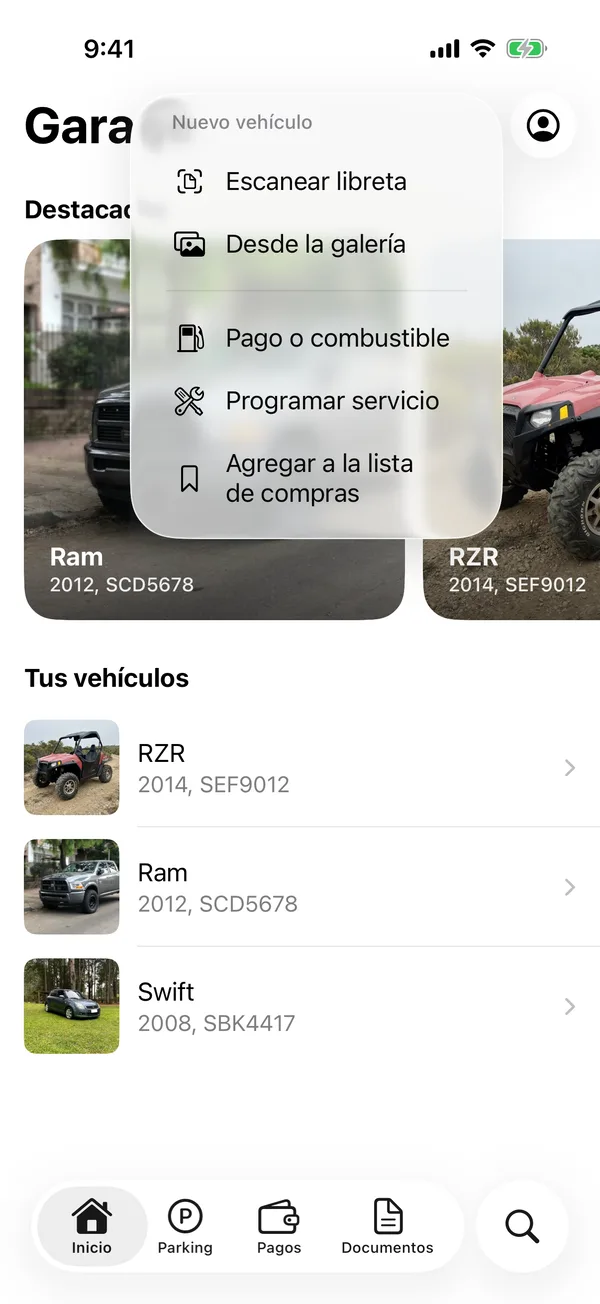
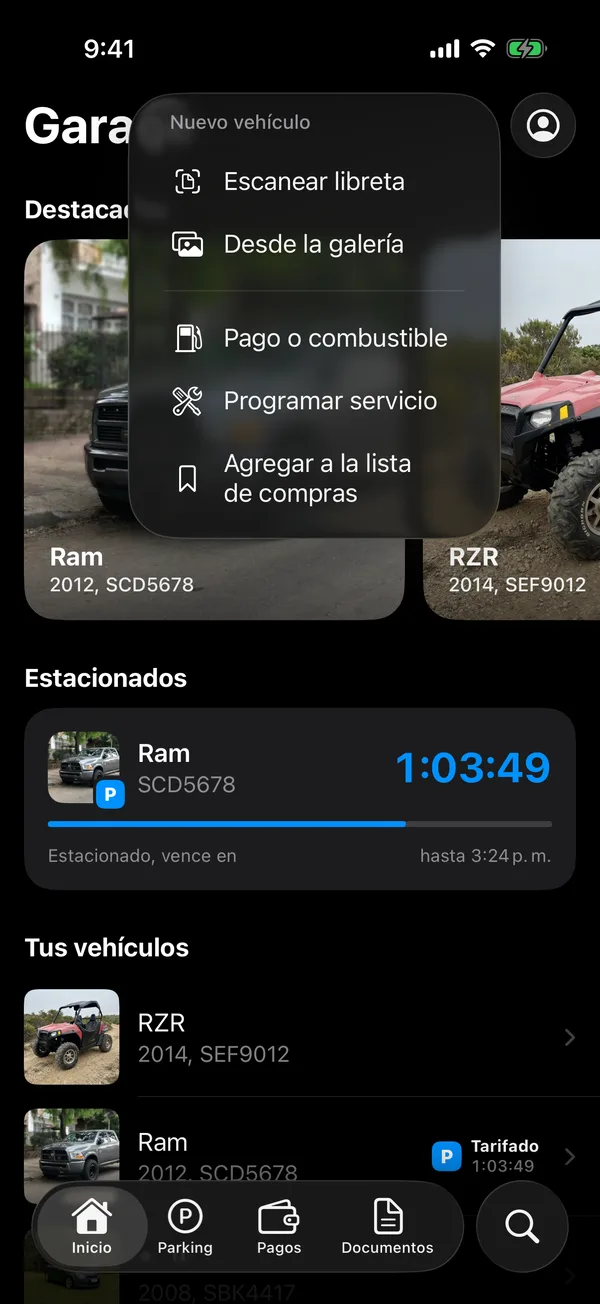
- Em Início, toque em + no canto superior direito.
- Em Novo veículo, toque em Escanear documento para usar a câmera, ou em Da galeria se já tiver uma foto do documento.
- Aponte para o documento do veículo. Se escolheu uma foto, ajuste o recorte e toque em Escanear documento.
- Em Revisar, confira os dados: o que foi lido está em Detectados e o que falta em Para completar. Toque em qualquer campo para corrigir.
- Toque em Confirmar e continuar.
- Em Foto do veículo, toque em Escolher fotos ou Tirar foto, ou em Pular, adicionar depois. A primeira foto é a capa.
- Em Detalhes, coloque um Apelido se quiser (por exemplo, “Caminhonete do trabalho”), confira a Cor e o Tipo e toque em Salvar.
A página do novo veículo se abre.
A imagem do documento é criptografada no seu iPhone antes de ser enviada: só você e as pessoas com quem compartilha o veículo podem vê-la. Veja Criptografia de ponta a ponta.
Se o app avisar algo
- Já está na sua garagem: esse veículo já está cadastrado. Toque em Atualizar veículo para trocar a foto do documento ou os dados, ou em Ver veículo.
- Registrado para outro usuário: outra pessoa tem esse veículo na garagem dela. Veja Reivindicar um veículo registrado por outra pessoa.
- Limite de veículos atingido: seu plano não tem espaço para outro veículo. O aviso mostra como fazer upgrade.
- Nenhum texto detectado: a foto não pôde ser lida. Tente com mais luz e o documento de frente, ou continue e preencha os dados à mão.
Adicionar um veículo sem digitalizar
Em alguns planos você pode digitar os dados. Ative Cadastro manual de veículo em Conta, Aparência, e no primeiro passo toque em Inserir manualmente.
Mais em Primeiros passos
Não encontrou o que procurava? Escreva para [email protected] e respondemos.