
Ein Fahrzeug per Fahrzeugschein hinzufügen
Die App liest den Fahrzeugschein (Libreta) auf deinem iPhone und füllt die Angaben aus. Du prüfst alles vor dem Speichern.
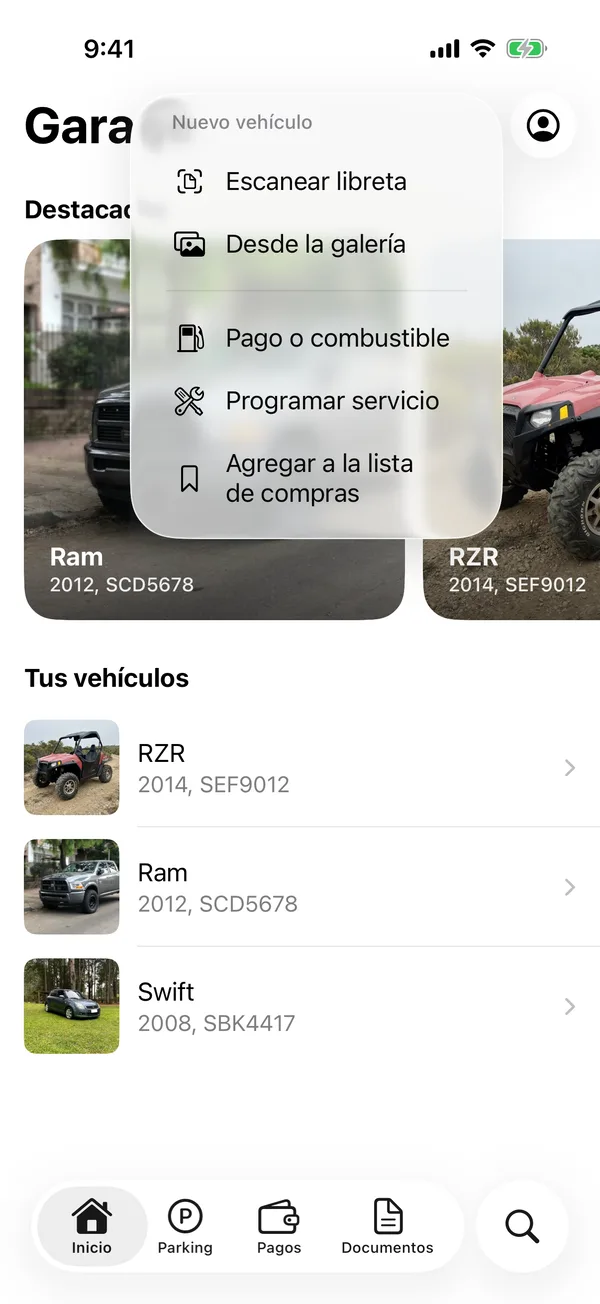
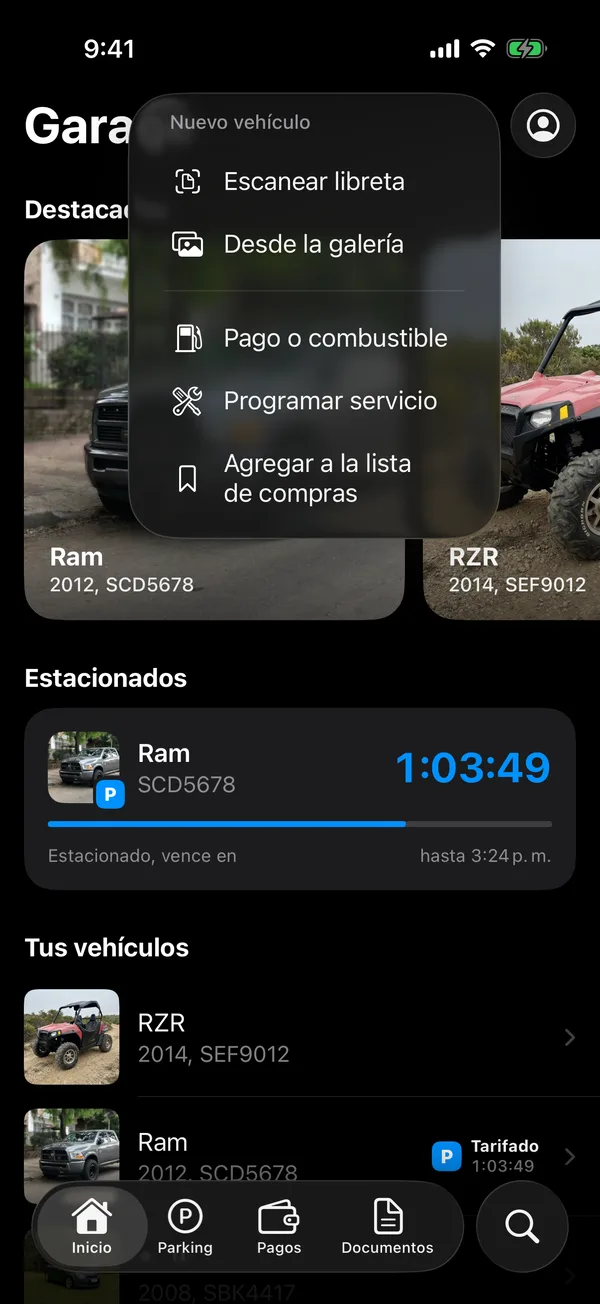
- Tippe in Home oben rechts auf +.
- Tippe unter Neues Fahrzeug auf Fahrzeugschein scannen, um die Kamera zu nutzen, oder auf Aus Fotos, wenn du schon ein Foto des Scheins hast.
- Richte die Kamera auf den Fahrzeugschein. Bei einem Foto passt du den Ausschnitt an und tippst auf Dokument scannen.
- Prüfe auf Überprüfen die Angaben: Gelesenes steht unter Erkannt, Fehlendes unter Zu ergänzen. Tippe auf ein Feld, um es zu korrigieren.
- Tippe auf Bestätigen & weiter.
- Tippe in Fahrzeugfoto auf Fotos auswählen oder Foto aufnehmen, oder auf Überspringen, später hinzufügen. Das erste Foto ist das Titelbild.
- Gib unter Details bei Bedarf einen Alias ein (zum Beispiel „Firmenwagen“), prüfe Farbe und Typ und tippe auf Speichern.
Die Seite des neuen Fahrzeugs öffnet sich.
Das Bild des Scheins wird auf deinem iPhone verschlüsselt, bevor es hochgeladen wird: Nur du und die Personen, mit denen du das Fahrzeug teilst, können es sehen. Siehe Ende-zu-Ende-Verschlüsselung.
Wenn die App etwas meldet
- Bereits in deiner Garage: Das Fahrzeug ist schon da. Tippe auf Fahrzeug aktualisieren, um Foto oder Angaben zu ändern, oder auf Fahrzeug ansehen.
- Für anderen Benutzer registriert: Jemand anderes hat das Fahrzeug in seiner Garage. Siehe Ein Fahrzeug beanspruchen.
- Fahrzeuglimit erreicht: Dein Plan hat keinen Platz für ein weiteres Fahrzeug. Die Meldung zeigt, wie du upgradest.
- Kein Text erkannt: Das Foto ließ sich nicht lesen. Versuch es mit mehr Licht und dem Schein gerade von vorn, oder fahre fort und gib die Angaben von Hand ein.
Ein Fahrzeug ohne Scan hinzufügen
In manchen Plänen kannst du die Angaben von Hand eingeben. Schalte Manuelle Fahrzeugerfassung unter Konto, Aussehen ein und tippe im ersten Schritt auf Manuell eingeben.
Mehr zu Erste Schritte
Nicht gefunden, was du gesucht hast? Schreib an [email protected], wir antworten dir.