
Angaben, Fotos oder Farbe bearbeiten
Ändere Alias, Fahrzeugscheindaten, Titelbild, Galeriefotos, Farbe und Mautkarte.
- Öffne das Fahrzeug und tippe oben rechts auf Mehr (⋯).
- Tippe auf Bearbeiten. Du kannst das Fahrzeug auch auf Home nach links wischen und auf Bearbeiten tippen.
- Nimm deine Änderungen vor und tippe auf Speichern.
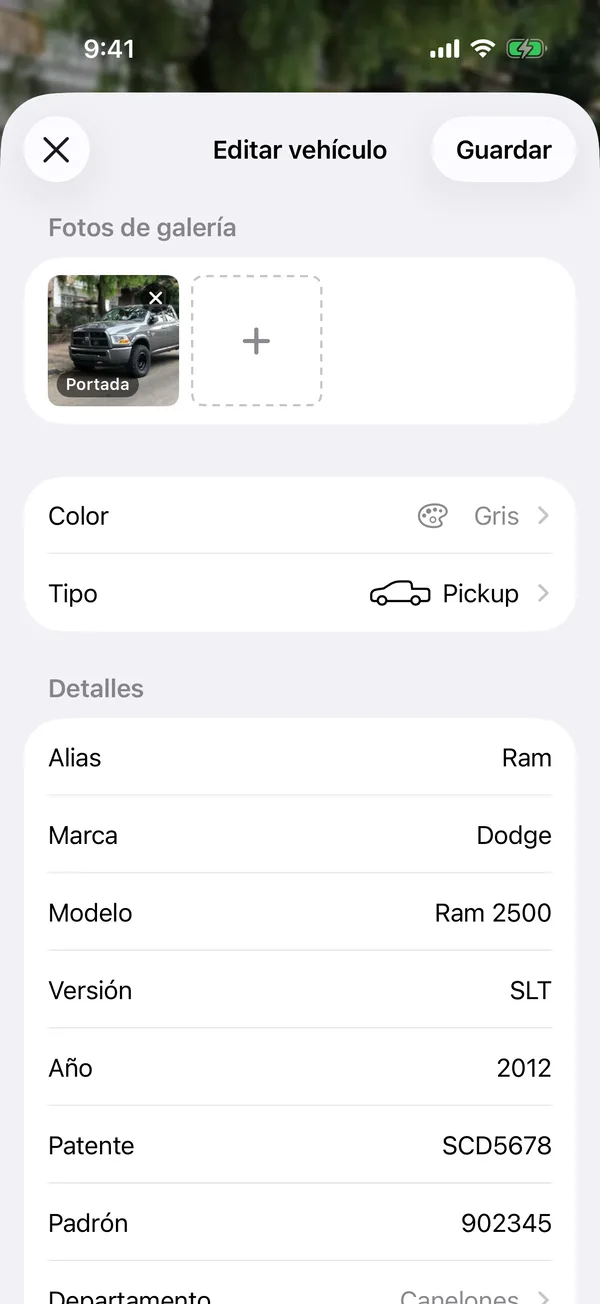
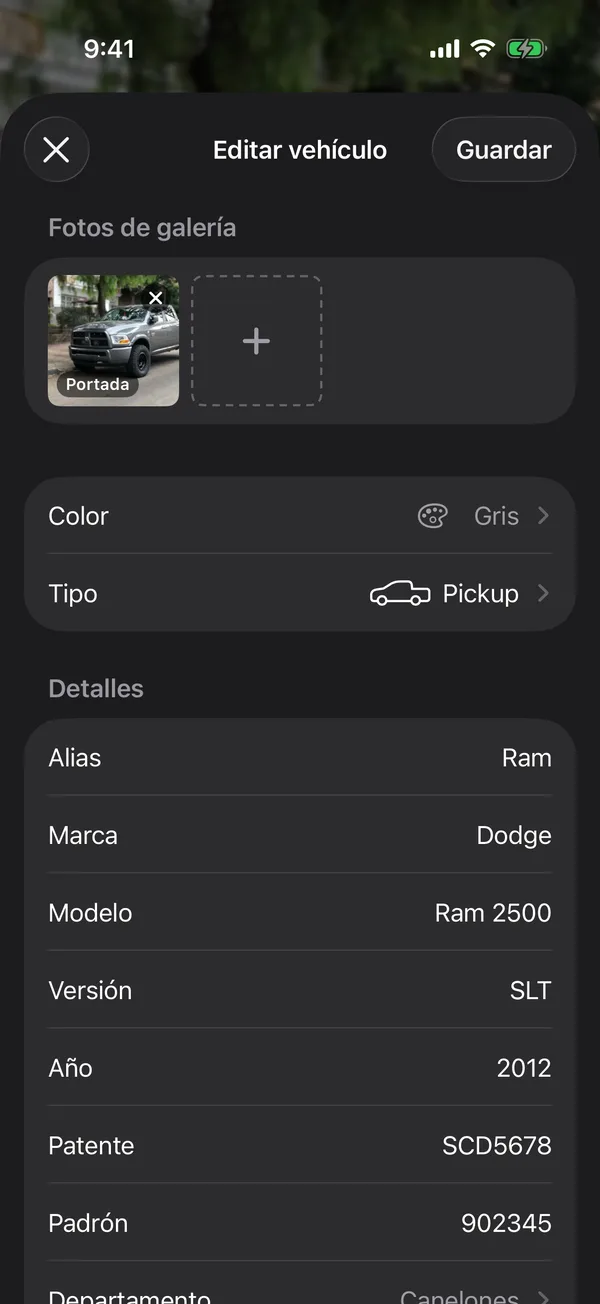
Fotos
Unter Galeriefotos ist das erste Foto das Titelbild. Tippe auf ein Foto, um es Als Titelbild zu nutzen, zu verschieben oder zu Löschen, oder halte es gedrückt und zieh es an eine andere Stelle. Mit der +-Kachel fügst du Fotos hinzu.
Farbe
Tippe auf Farbe. Hat das Fahrzeug ein Foto, zieh die Lupe über das Fahrzeug, um seine Farbe aufzunehmen; sonst wähle eine aus der Palette. Die Farbe färbt die Fahrzeugseite.
Weitere Angaben
Unter Details stehen die Daten des Fahrzeugscheins. Tippe auf Weitere Fahrzeugscheindaten für den Rest. Unter Mautkarte notierst du, ob es eine hat, und ihre Nummer.
Zeigt die Fahrzeugseite Fehlt im Fahrzeugschein, tippe auf Erneut scannen oder ergänze jeden Wert von Hand.
Mehr zu Erste Schritte
Nicht gefunden, was du gesucht hast? Schreib an [email protected], wir antworten dir.