
La libreta de propiedad
Tu libreta queda en la app tal como es la real, con cada dato a mano.
La libreta de cada vehículo se guarda cuando lo agregás escaneándola. Mirá Agregar un vehículo.
- En la página del vehículo, tocá cualquier dato de la libreta para copiarlo.
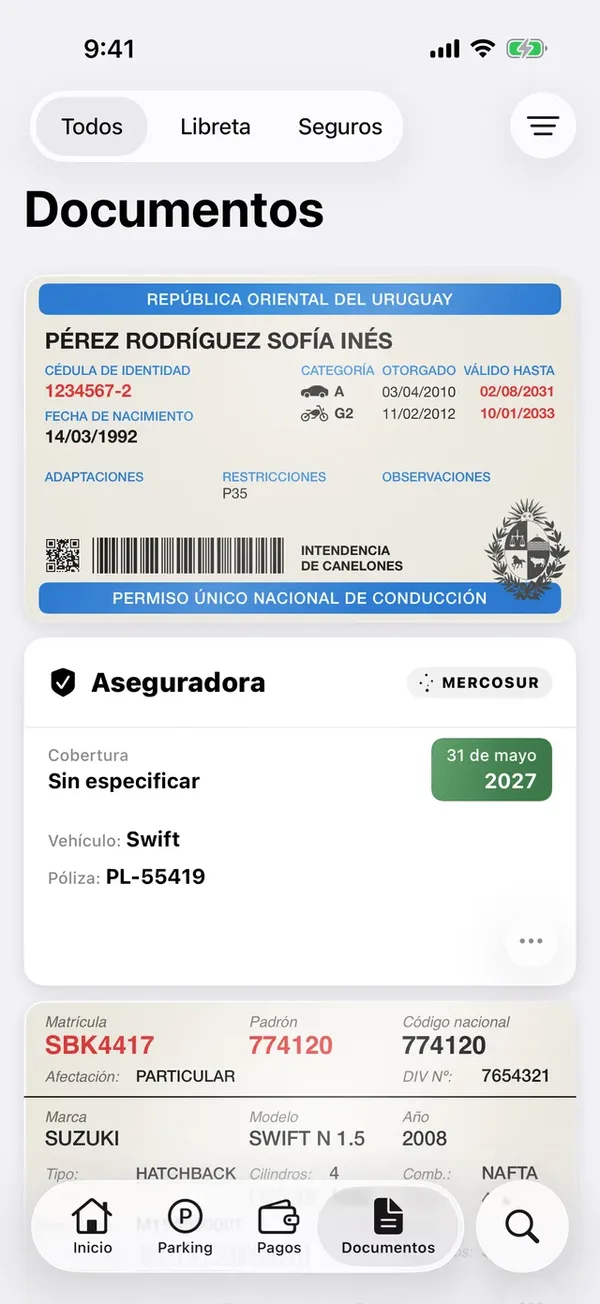
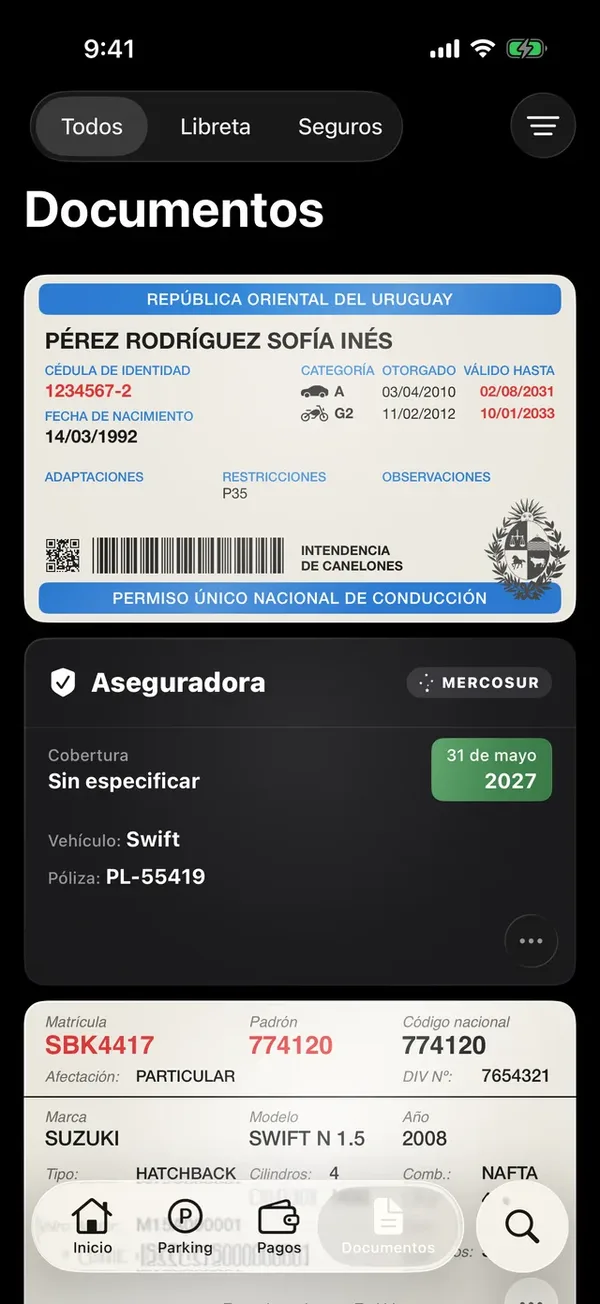
- En la pestaña Documentos están todas tus libretas y pólizas. Arriba podés filtrar por Todos, Libreta o Seguros, y ordenar con Filtrar y ordenar.
- Tocá una libreta para ver la imagen escaneada.
Actualizar la foto de la libreta
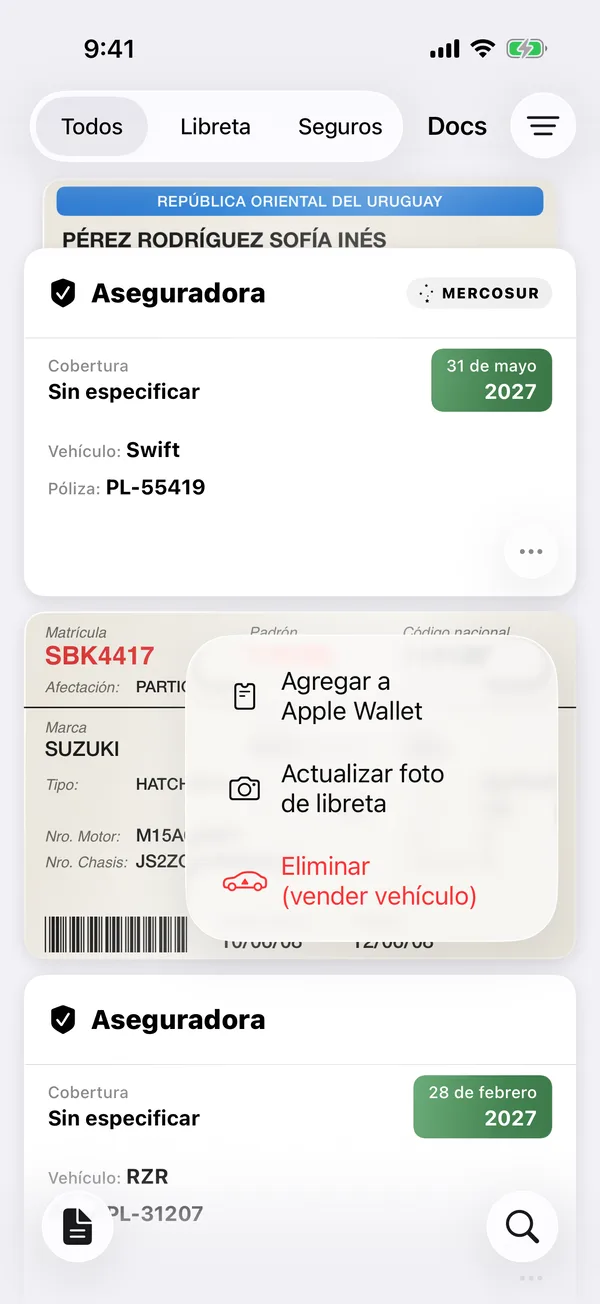
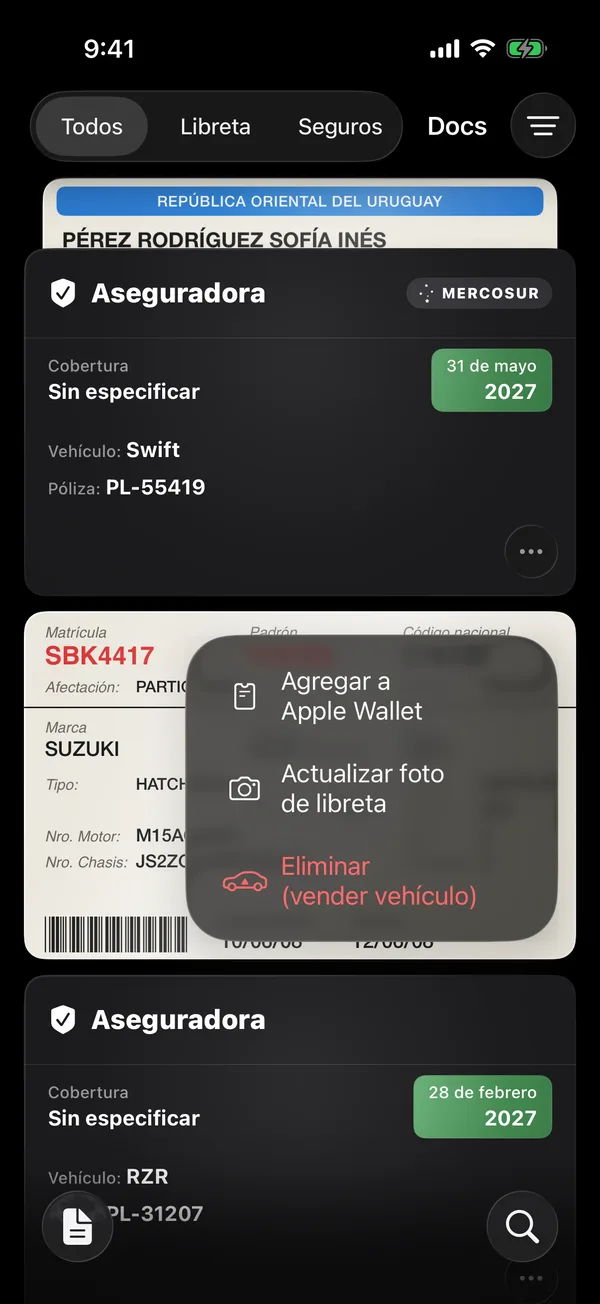
- En Documentos, tocá ⋯ en la libreta (o mantenela presionada).
- Tocá Actualizar foto de libreta y escaneala de nuevo.
Mientras ves un documento, las capturas de pantalla y las grabaciones lo muestran en blanco.
Más en Documentos
¿No encontraste lo que buscabas? Escribinos a [email protected] y te respondemos.