
Agregar un vehículo escaneando la libreta
La app lee la libreta de propiedad en tu iPhone y completa los datos por vos. Revisás todo antes de guardar.
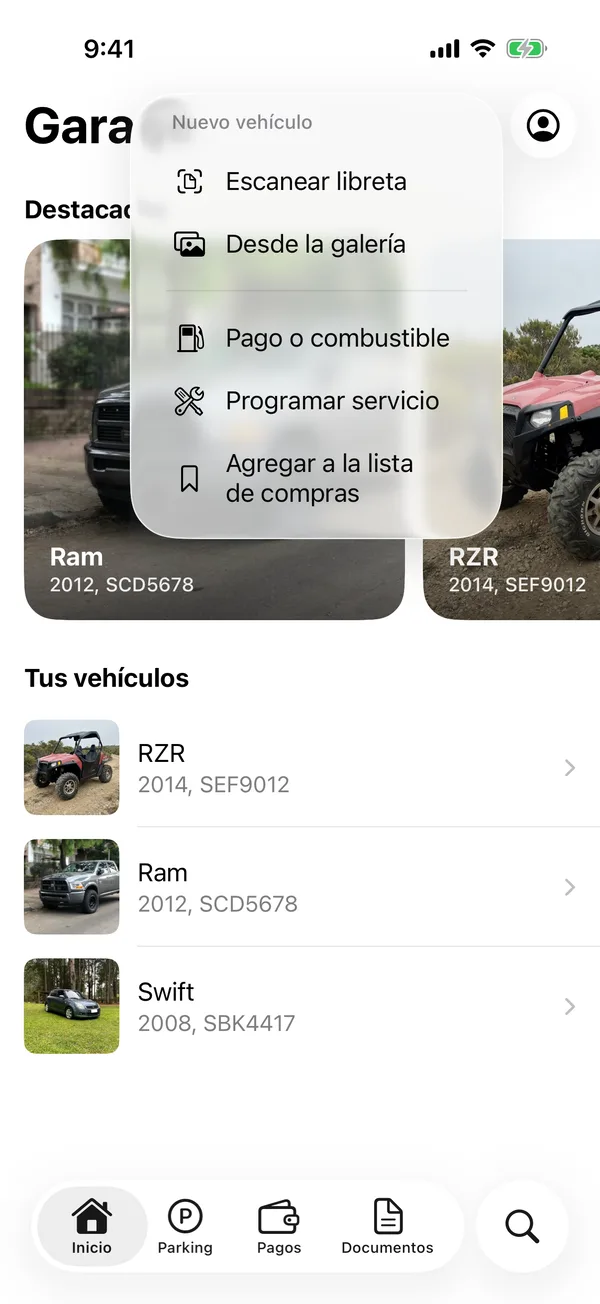
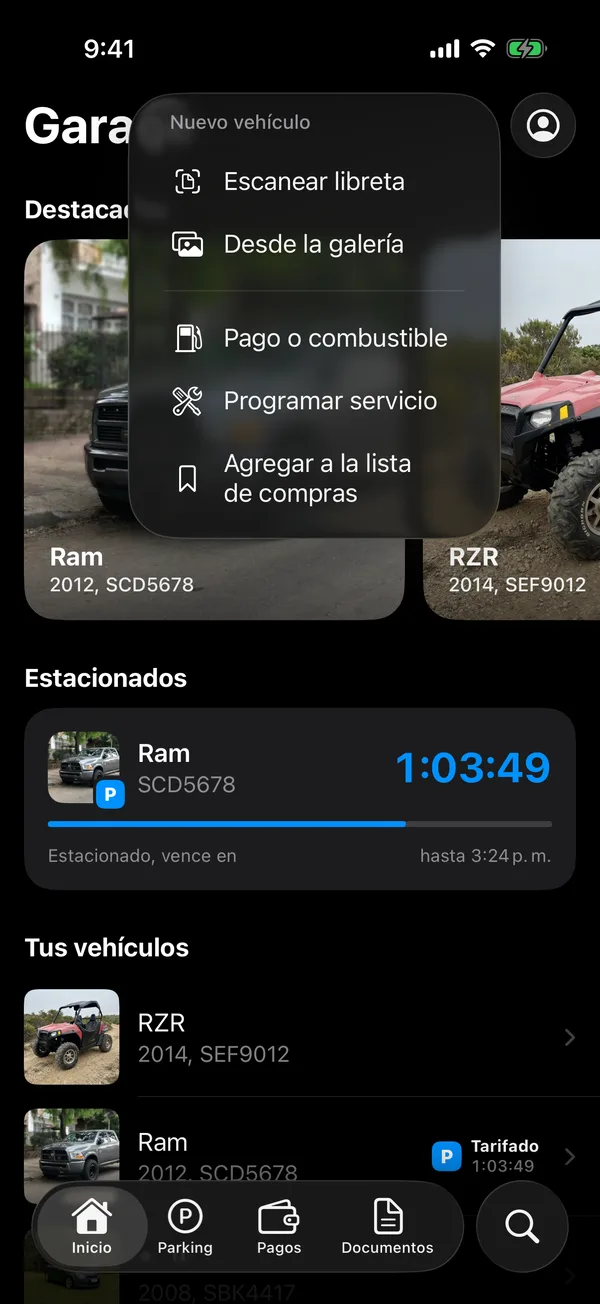
- En Inicio, tocá + (arriba a la derecha).
- En Nuevo vehículo, tocá Escanear libreta para usar la cámara, o Desde la galería si ya tenés una foto de la libreta.
- Apuntá a la libreta de propiedad. Si elegiste una foto, ajustala en el recorte y tocá Escanear documento.
- En Revisión, mirá los datos: los que se leyeron están en Detectados y los que faltan en Para completar. Tocá cualquier campo para corregirlo.
- Tocá Confirmar y continuar.
- En Foto del vehículo, tocá Elegir fotos o Sacar foto, o Saltar, agregar después. La primera foto es la portada.
- En Detalles, poné un Alias si querés (por ejemplo, «Camioneta del trabajo»), revisá el Color y el Tipo, y tocá Guardar.
Se abre la página del vehículo nuevo.
La imagen de la libreta se cifra en tu iPhone antes de subirse: solo vos y las personas con las que compartís el vehículo pueden verla. Mirá Cifrado de punta a punta.
Si la app te avisa algo
- Ya está en tu garage: ese vehículo ya está cargado. Podés tocar Actualizar vehículo para cambiar la foto de la libreta o los datos, o Ver vehículo.
- Registrado a otro usuario: alguien más tiene ese vehículo en su garage. Mirá Reclamar un vehículo registrado por otra persona.
- Límite de vehículos alcanzado: tu plan no tiene lugar para otro vehículo. Desde ese aviso podés ver cómo mejorarlo.
- No se detectó texto: la foto no se pudo leer. Probá con más luz o con la libreta bien de frente, o seguí y completá los datos a mano.
Agregar un vehículo sin escanear
En algunos planes podés cargar los datos a mano. Activá Ingreso manual de vehículo en Cuenta, Apariencia, y en el primer paso del alta tocá Ingresar manualmente.
Más en Primeros pasos
¿No encontraste lo que buscabas? Escribinos a [email protected] y te respondemos.