
Als bezahlt markieren, bearbeiten oder löschen
Einzeln oder mehrere auf einmal.
Eine Zahlung als bezahlt markieren
- Tippe unter Ausstehend auf die Zahlung.
- Wähle unter Status Bezahlt und prüfe Bezahlt am.
- Tippe auf Speichern.
Mehrere auf einmal markieren
- Öffne das Fahrzeug und tippe auf Zahlungen, oder bleib im Tab Zahlungen.
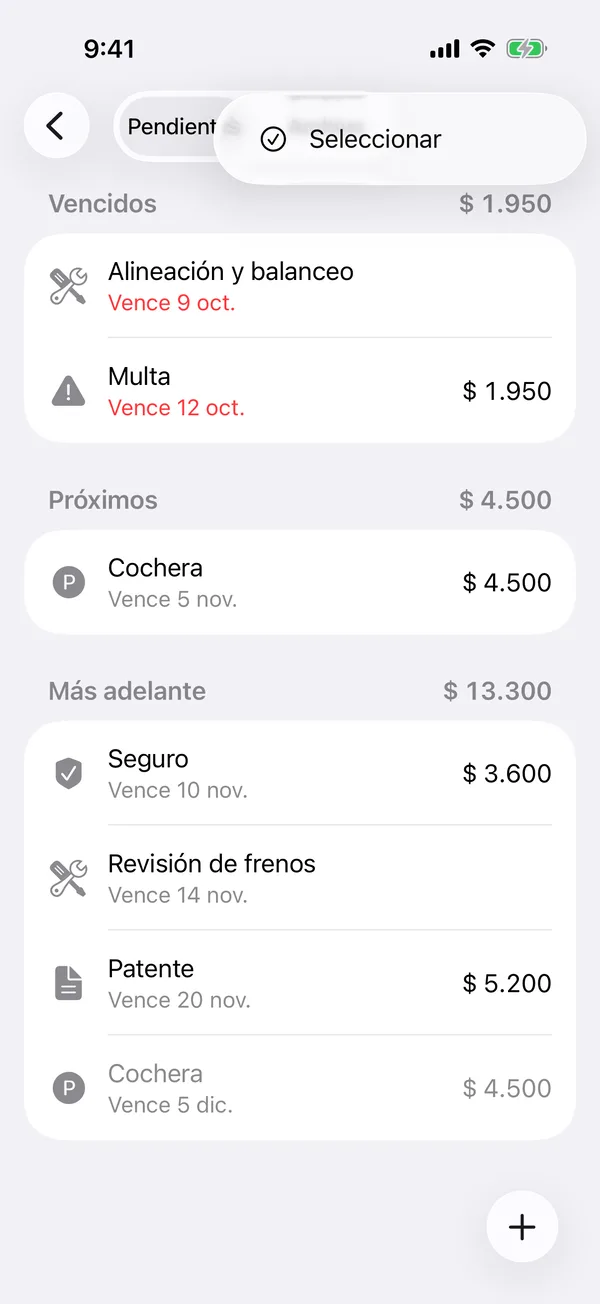
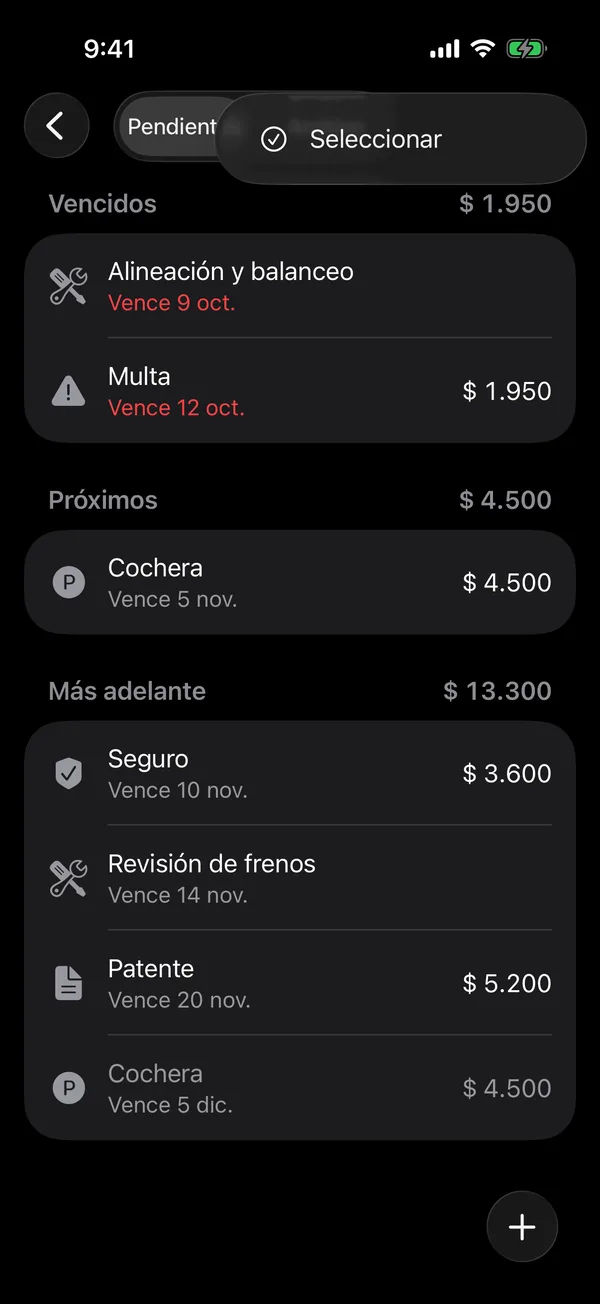
- Tippe auf Mehr (⋯) und dann auf Auswählen.
- Tippe auf die Zahlungen, die du markieren willst, oder auf Alle auswählen.
- Tippe auf Als bezahlt markieren. Sie gelten mit dem heutigen Datum als bezahlt.
- Tippe auf Fertig.
Bearbeiten oder löschen
- Tippe auf die Zahlung, um Zahlung bearbeiten zu öffnen, ändere, was nötig ist, und tippe auf Speichern.
- Zum Löschen öffne sie und tippe auf Zahlung löschen, oder wische sie in den Zahlungen des Fahrzeugs nach rechts. Bestätige mit Löschen.
Teilen sich Fahrzeuge eine Versicherung oder einen Stellplatz, wird beim Markieren der Zahlung eines Fahrzeugs auch die der anderen markiert.
Offene Services schließt du unter Service ab. Siehe Den nächsten Service planen.
Mehr zu Zahlungen
Nicht gefunden, was du gesucht hast? Schreib an [email protected], wir antworten dir.